
芯
处理器温度
决定何时触发降频。持续处在高位时,帧率会先掉再稳,此时收一点频率上限反而更平稳。
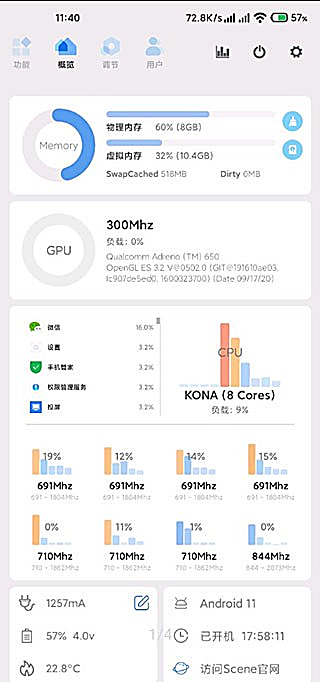
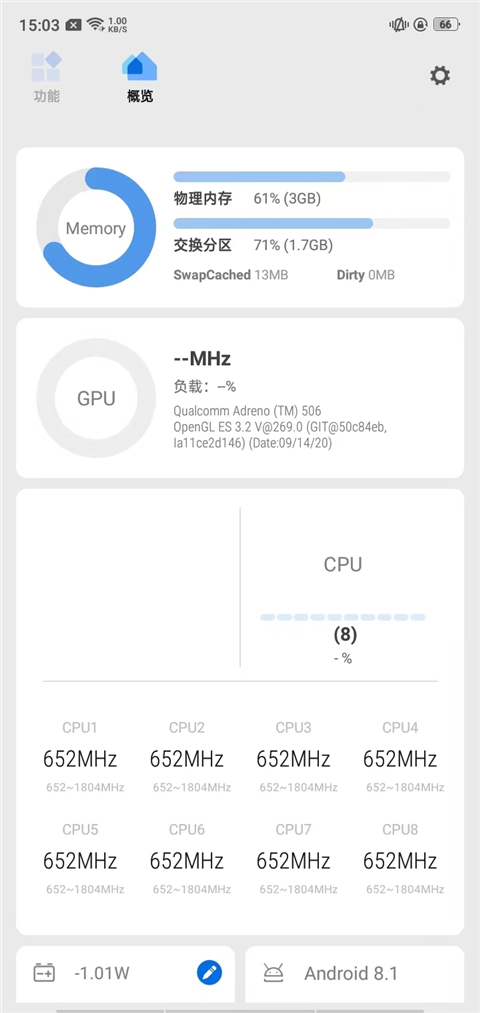
Scene 的监视能力集中在帧率、功耗、温度与充电四条线上:帧率记录回放游戏过程中的曲线与掉帧点,功耗统计按应用排出耗电名次,温度与负载可以常驻悬浮窗,充电场景则跟踪电压电流与功率的变化。
曲线上一段平滑的高位是理想状态,突然向下的一道凹口意味着那一秒内至少有一帧没跟上。凹口的宽度决定卡顿的体感长度,深度则决定它有多明显。孤立的一两个浅凹口通常可以忽略,连续出现的锯齿才需要处理。
把凹口位置与当时的事件标记对照,能快速区分成因:进入新场景时的加载凹口属正常,打到一半凭空出现的凹口往往对应后台被唤醒、温度触发降频或内存回收。
榜单按应用统计电流消耗与总耗电占比。排在前几位的如果是当时并没有打开的程序,说明它存在频繁的后台唤醒;这类条目比屏幕亮度更值得优先处理。
判断方法很简单:在待机状态下记录一段时间的耗电情况,再对比活跃使用时的数据。两段数据差别不大,就说明耗电主要来自后台;差别明显,则问题多半出在屏幕或处理器负载上。
对比时尽量保持条件一致,亮度、网络与定位状态的差异会明显干扰结论,最好在近似的时间段与环境下各测一次。
温度不是单一数值,不同位置的含义不同,混在一起看会得出错误结论。
决定何时触发降频。持续处在高位时,帧率会先掉再稳,此时收一点频率上限反而更平稳。
充电时升高属正常,但长时间偏高会加速损耗。边充边玩是最容易让这一项失控的场景。
百分之百不等于满性能,可能只是任务被压在少数核心上。配合分核频率看才能判断是否均衡。
交换分区开始被大量使用,说明物理内存不够用了,后台被回收和重新加载会表现为切换应用变慢。
充电曲线记录整个过程中的电压、电流与功率。正常状态下功率会先高后低,在接近满电时明显回落,这是保护电池的策略,不是故障。
如果在中段就出现大幅波动或长时间停在低功率,通常指向线材内阻偏大、接口接触不良或充电器与协议不匹配。换一套线材再记录一次就能确认。
想观察充电表现,可以把监视窗口挂在屏幕边缘,边充边看数值变化,不必反复进出设置页面。
曲线的可信度取决于采样是否连续,遇到矛盾结论时按顺序排除这几种可能。