
1
逐秒帧率曲线
记录期间按秒采样,同时给出平均值、一秒内最低帧与高帧占比,曲线上的凹口就是肉眼感知到的卡顿位置。
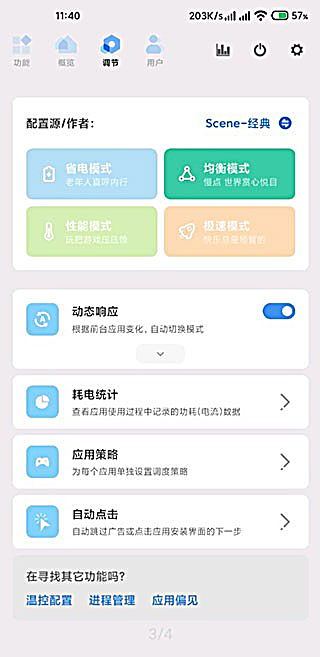
Scene 把设备的可调项拆成彼此独立的模块:场景模式管应用场景下的算力与亮度,CPU 与 GPU 调频管峰值与续航,帧率记录、功耗统计、温度监视负责把运行数据留下来,应用管理则处理卸载、冻结与自启动。
配置的粒度是「应用 + 场景」。为某个应用新建一条规则之后,可以指定它在前台时要走哪种性能档位、屏幕亮度定在多少、通知是否静音、定位要不要关掉。规则触发后不需要手动介入,切走时自动恢复全局设置。
常见的用法是给竞技类游戏单独留一档:大核放开、屏幕亮度拉满、通知全部屏蔽;给导航类应用保留定位但压低频率;给阅读类应用则反着来,锁低频、调低亮度。规则数量没有硬性限制,配得越细越省事。
如果发现规则没有生效,优先检查无障碍服务是否被系统回收。部分定制系统会在息屏后强制断开无障碍,需要单独为该应用开启自启动与后台保护。
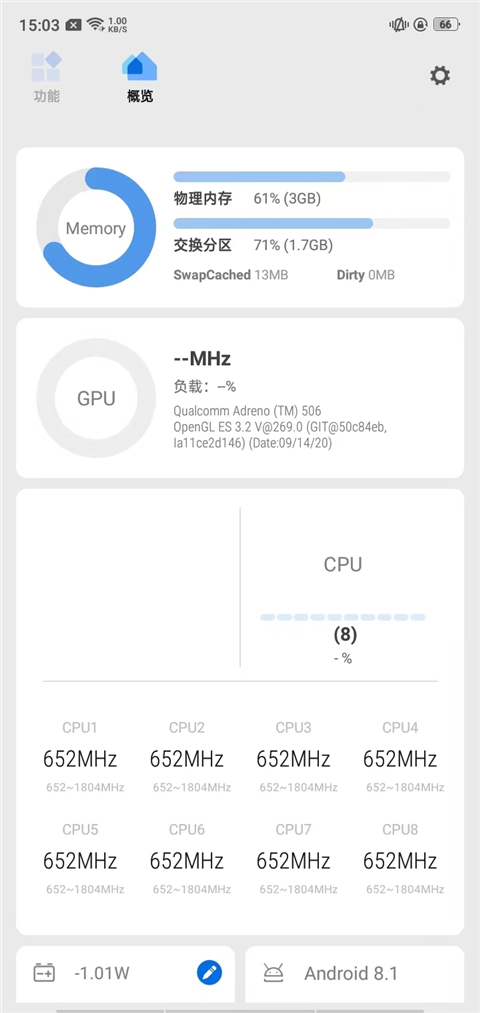
处理器一侧按大小核分别列出可用区间,可以只修改其中一组而不影响另一组。图形处理器同样给出频点列表,支持抬高峰值或压低下限。改动是即时生效的,退出相应的设置页面后依然保留,直到手动还原或重启策略被系统覆盖。
实践顺序通常是先看后改:切到概述与监视页观察默认调度下各核心的落点,找出真正被浪费的那一段,再针对性地把上限收一点或下限抬一点。一次改一个参数并立刻回看帧率与温度,比一次性全改更容易判断效果。
把频率长期锁在最高档会显著推高机身温度,触发热保护后反而掉得更狠。追求稳定帧率时,让上限略低于峰值、把下限抬起来往往比一味拉满更划算。
这两项都属于「只记录不改动」的功能,开启之后不影响当前运行状态,适合先跑一段时间再回头分析。
记录期间按秒采样,同时给出平均值、一秒内最低帧与高帧占比,曲线上的凹口就是肉眼感知到的卡顿位置。
切换到前台、进入战斗、开始录制这类节点会被自动打点,回看时能直接对上当时发生了什么,不必靠回忆。
按应用统计电流与耗电占比,排在前面的未必是前台程序,后台唤醒频繁的条目往往才是续航变短的真正原因。
机身、电池与处理器的温度分开呈现,能区分是充电发热还是高负载发热,处置方式完全不同。
记录充电过程中的电压、电流与功率变化,可以看出是否在某个电量区间明显降速,判断线材与充电器是否匹配。
把关键数字缩成一个小窗常驻在屏幕边缘,游戏时不必切出去也能看到实时频率、温度与负载。
前者面向软件层,后者面向硬件层,需要的权限与操作风险差别很大。
| 功能项 | 所需模式 | 典型用途 | 操作风险 |
|---|---|---|---|
| 活动与服务查看 | 基础模式 | 看当前运行的进程与前台服务,判断谁在占用资源 | 无 |
| 应用卸载与冻结 | ADB 模式 | 处理预装程序与长期不用的条目,释放存储与内存 | 中,误删系统组件可能影响开机 |
| 自启动控制 | ADB 模式 | 限制后台被反复唤起的程序,改善待机耗电 | 低,可随时恢复 |
| 系统参数调整 | ROOT 模式 | 修改调度、网络与显示相关的底层参数 | 高,建议先备份 |
| 屏幕与触控测试 | 基础模式 | 验机时检查坏点、触摸盲区与色彩表现 | 无 |