
险
会动到什么
调度策略、内存策略、网络参数、显示刷新率上限之类的底层设定都能在这里修改,改动结果直接影响系统稳定性。
Scene 是一款安卓设备调校应用,提供基础、ADB 与 ROOT 三种工作模式,权限越深能改的东西越多,需要承担的风险也越大。基础模式无需额外操作即可查看硬件参数;ADB 模式要借助无线调试或电脑端命令行授权;ROOT 模式才涉及系统级参数修改。
装上应用后第一次启动会先停在模式选择界面,此时默认进入基础模式即可。这个模式下 Scene 只读取系统对外公开的信息,不会写入任何设置,因此也不会有额外的弹窗与授权请求。
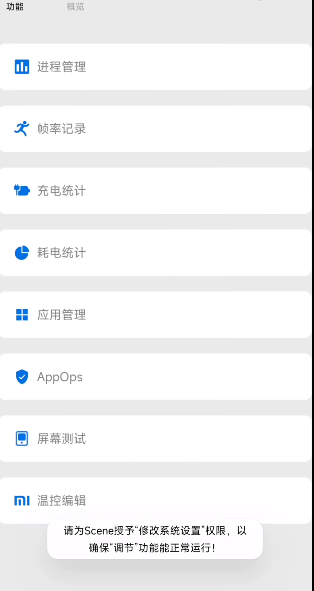
可以看到的内容包括处理器型号与核心构成、内存与存储的实时占用、图形处理器型号、电池电压电流与温度、系统版本与安全补丁日期、传感器清单,以及活动与服务的运行列表。这些数据本身就是判断设备异常的第一手材料。
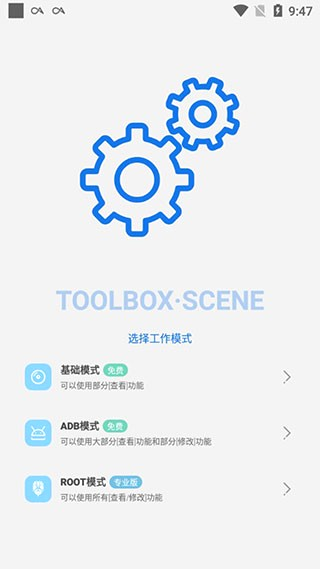
想把权限交给 Scene,有不用电脑和用电脑两条路。两条路最终目的相同,都是让应用拿到一个可用的调试通道。
在系统设置的关于手机里连续点击版本号进入开发者选项,打开无线调试,然后在 Scene 的模式选择界面点 ADB 模式,按提示输入配对码与端口。整个过程不需要数据线,也不需要安装额外软件,是目前最省事的一种做法。
配对成功后调试通道会一直保留到手机重启。重启之后重新走一遍配对即可,已经把授权过的记录保存在应用里的情况下,通常只需重新确认一次。
用数据线把手机连到电脑,在开发者选项中打开 USB 调试,电脑侧准备好调试工具包后执行连接命令,把 Scene 提示的授权指令原样粘贴执行。这条路径的好处是不受无线网络状况影响,适合配对码反复失败的情况。
无论走哪条路,授权完成后都可以在应用内看到当前模式的状态标识。若标识仍是基础模式,说明授权没有真正建立,需要重新执行一次。
这一类问题的成因比较集中,逐项排除下来,多数能在几分钟内解决。
ROOT 能改的东西最多,也最需要提前想清楚改完之后怎么退回来。
调度策略、内存策略、网络参数、显示刷新率上限之类的底层设定都能在这里修改,改动结果直接影响系统稳定性。
先确认已经有一份可用的系统备份或完整的更新包,并记下修改前的取值。没有退路的调整不要做。
在授权管理界面撤销 Scene 的记录即可,图标会恢复为未授权状态;ADB 侧则关闭调试开关或重启手机自动失效。
不同厂商对 ROOT 的检测策略不一样,部分机型在解锁后会影响支付类应用的使用。这类代价属于设备层面,与 Scene 本身无关,动手前请自行评估。